实用教程 · 更新于 2026 年 7 月
国行手机也能用 eSIM?Xesim 实体 eSIM 卡选购与使用全流程
Xesim 是什么?X1、X2 和 X2 Pro 应该怎么选?本文整理 Android、iPhone 与鸿蒙手机使用 Xesim 下载和管理 eSIM 的完整流程。

Xesim 实体 eSIM 卡与管理界面 · 图片来源:Xesim 官方购买页
不少海外运营商已经开始提供 eSIM,但很多国行手机并没有开放原生 eSIM 功能。即使我们买到了海外号码或旅行流量套餐,也可能因为手机不支持而无法安装。
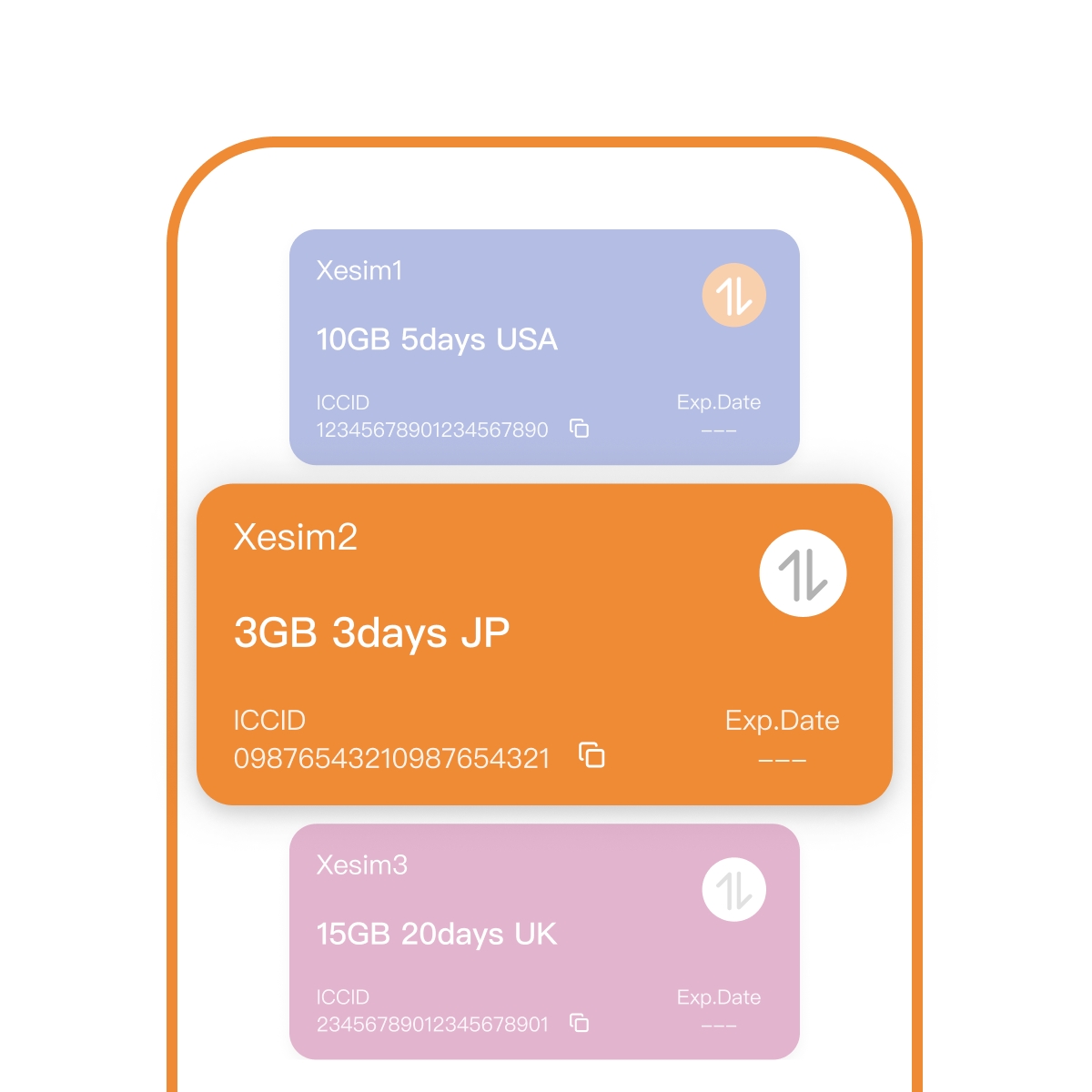
Xesim 提供了另一种解决思路:把多个 eSIM 配置文件存入一张实体 SIM 卡,再将这张卡插入普通手机使用。
不过,Xesim 并不是购买后就自带号码和流量的电话卡。它更像一个“实体 eSIM 容器”,用户仍然需要单独向运营商或 eSIM 服务商购买号码、短信或流量套餐。
下面整理 Xesim 的版本区别、购买前检查事项,以及 Android 和 iPhone 的完整使用流程。
一、Xesim 到底是什么?
传统 eSIM 配置文件通常存储在手机内置的安全芯片中,而 Xesim 把这个存储和管理能力放进了一张实体 SIM 卡。
它主要可以实现:
在不支持原生 eSIM 的手机上使用 eSIM;
将多个 eSIM 配置文件存放在同一张卡中;
在不同国家或地区的流量套餐之间切换;
将卡片插入其他兼容设备继续使用;
分别管理工作号码、生活号码和旅行流量。
需要特别注意:
Xesim 本身不是运营商,也不会自动提供海外号码、短信或上网流量。
能否接收验证码、能否注册某个海外应用、号码是否需要实名,以及是否支持漫游,都取决于你另外购买的 eSIM 套餐。应用平台也可能对虚拟号码、漫游号码或批量注册进行限制,因此不能保证某个号码一定可以注册 Telegram、WhatsApp 等服务。
二、购买前先检查手机兼容性
不要看到“全平台支持”就直接下单。
Android 手机
建议先安装官方 Xesim App,通过 App 内的设备检测功能查看手机和卡槽是否兼容。Android 品牌、机型和系统版本较多,最终应以实际检测结果为准。
iPhone 和蜂窝版 iPad
官方目前建议优先选择 X2 Pro。合约机、有锁机、卡贴机以及没有实体卡槽的机型不适用。
华为与鸿蒙设备
HarmonyOS 1.x 至 4.x 可以先安装官方 App 检测;HarmonyOS NEXT 5.x、6.x 通常需要通过 STK 菜单管理,官方建议选择 X2 Pro。
详细兼容说明可查看 Xesim 官方支持设备页面。
三、X1、X2 和 X2 Pro 怎么选?
版本 | 下载次数 | 参考存储量 | 适合人群 |
|---|---|---|---|
X1 | 含 5 次成功下载,可付费增加 | 标准版约 15 个,大容量版约 30 个 | 偶尔使用、想低成本体验 |
X2 | 无限次下载 | 大容量版约 30 个 | 有 Android 手机、经常更换 eSIM |
X2 Pro | 无限次下载,含 SeedLink | 大容量版约 30 个 | 只有 iPhone、iPad 或鸿蒙 NEXT 设备 |
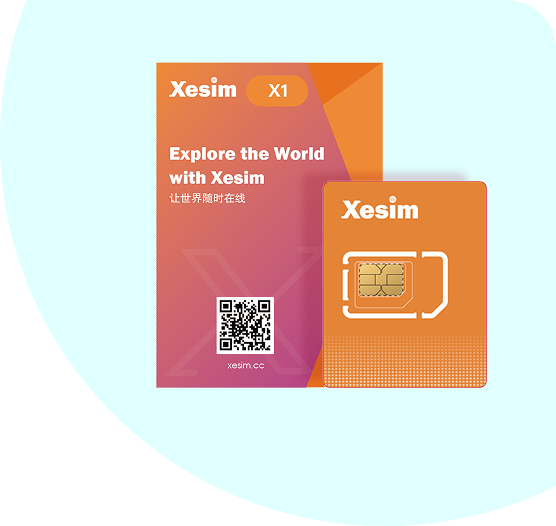
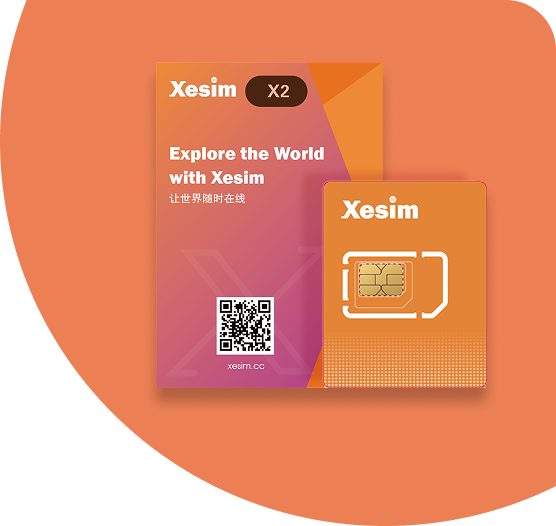
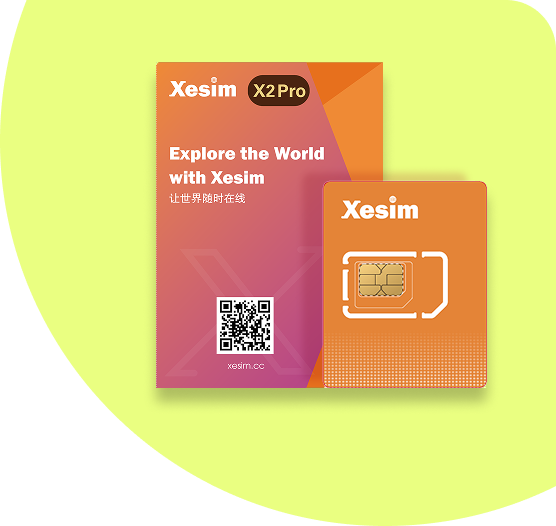
从左到右分别为 X1、X2 和 X2 Pro。图片来源:Xesim 官方购买页,点击产品图可查看当前售价。
截至 2026 年 7 月,官网产品列表显示 X1、X2、X2 Pro 的标价分别约为 16、29、36 美元,实际价格、优惠和运费请以结算页面为准。通过本文购买入口查看 Xesim
说明:上方购买地址包含推荐标识,是否有优惠及最终价格均以官方结算页面为准。
需要注意,所谓可以存储约 15 个或 30 个 eSIM,只是按照体积较小的纯流量配置文件计算的理论值。带通话和短信功能的 eSIM 文件可能更大,实际存储数量会减少。
简单的选购结论
只想偶尔体验:选择 X1。
有 Android 手机,而且经常更换套餐:选择 X2。
只有 iPhone、iPad 或鸿蒙 NEXT:优先选择 X2 Pro。
苹果和 Android 都有:通常选择 X2 即可,由 Android 负责首次下载和管理。
各版本之间目前不能直接升级,所以购买前要确定自己的设备和使用频率。
四、开始使用前需要准备什么?
整个流程需要准备:
一张兼容的 Xesim 实体卡;
一台带实体 SIM 卡槽的兼容手机;
官方 Xesim App;
从运营商或 eSIM 服务商购买的套餐;
对方提供的 eSIM 二维码或 LPA 激活码;
稳定的网络连接。
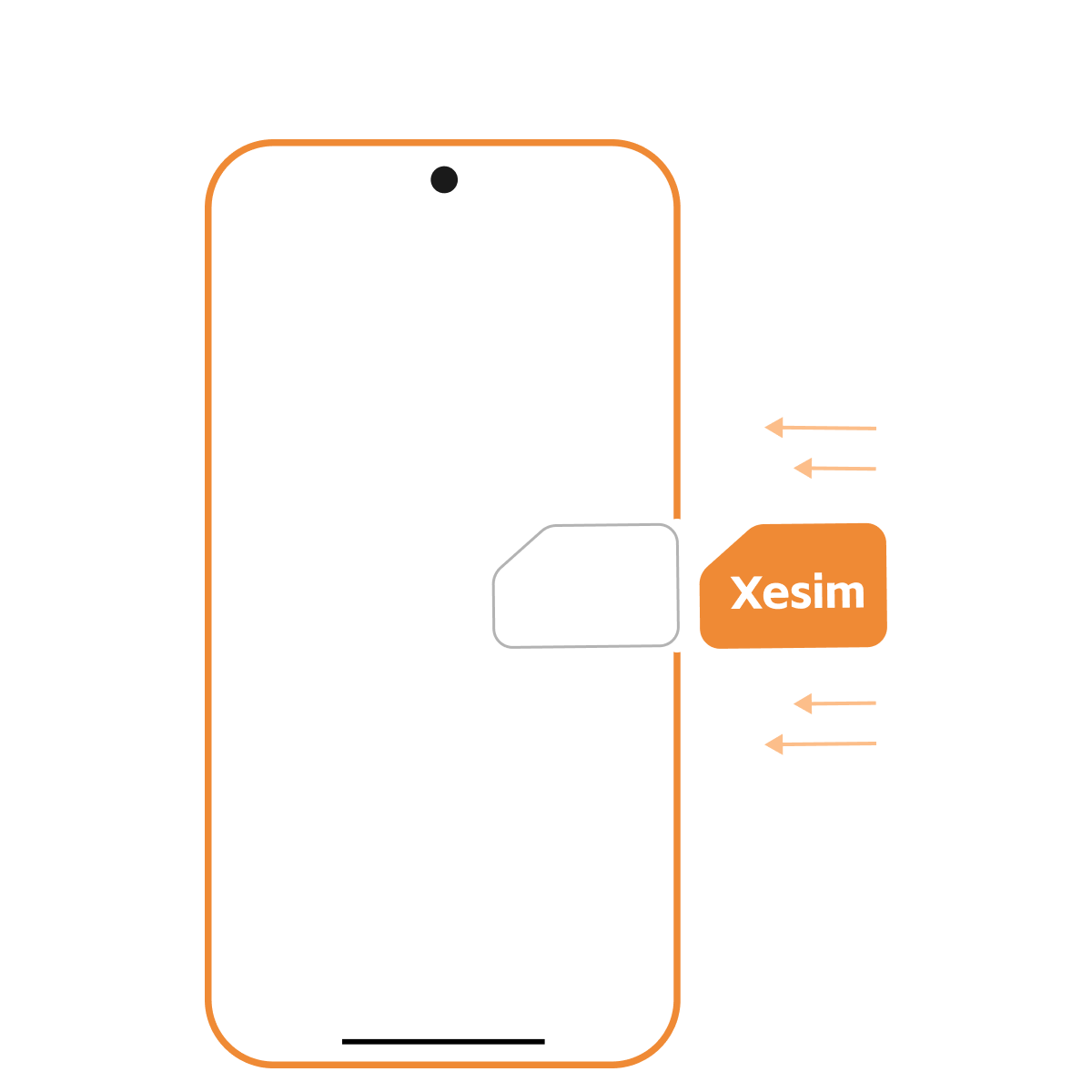

整体流程:插入 Xesim 实体卡、下载安装官方 App、下载并管理 eSIM。图片来源:Xesim 官方页面。
可以从 Xesim 官方 App 下载页面 获取 Android APK、Google Play 和 App Store 入口。
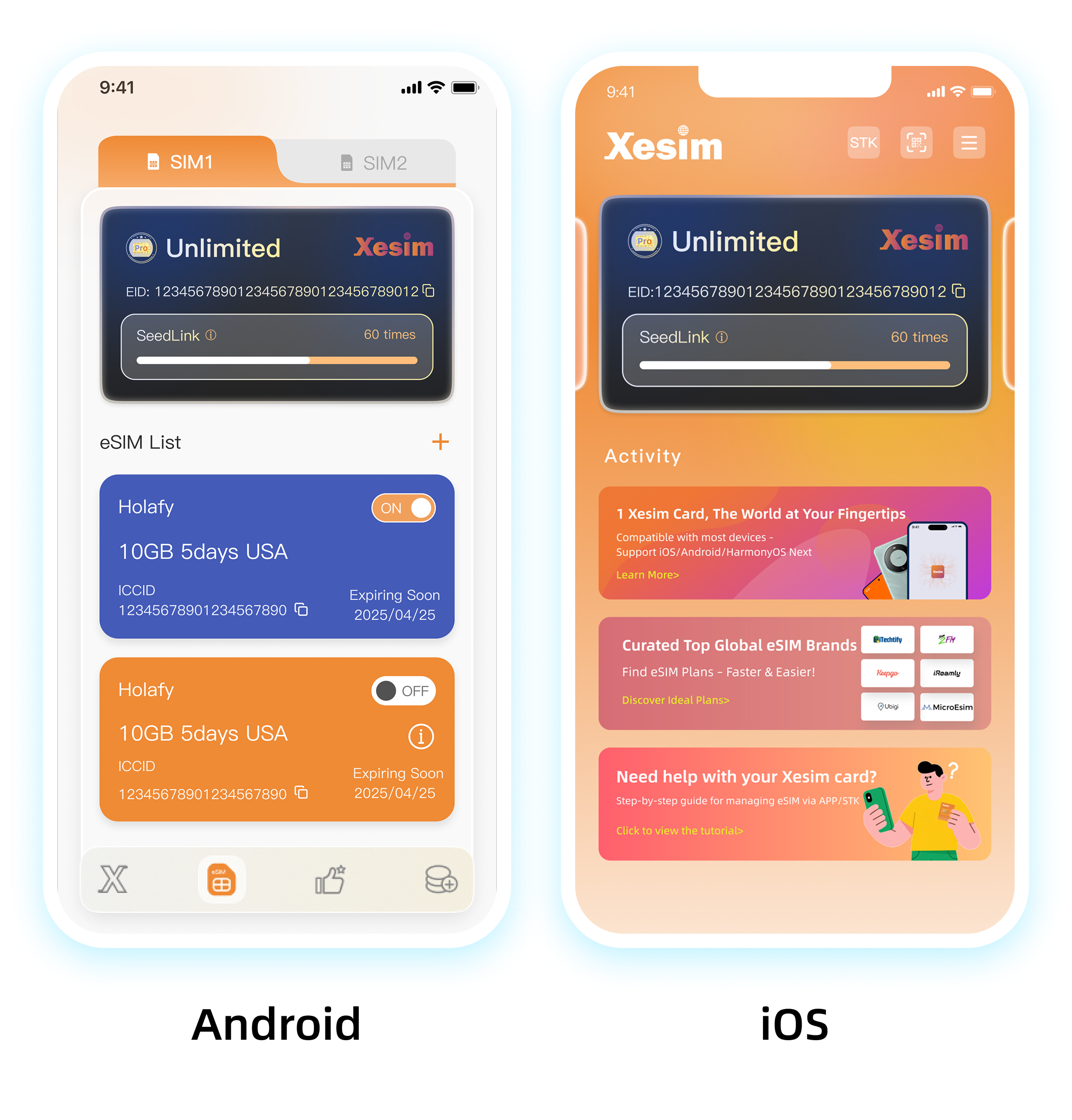
Android 与 iOS App 界面示意。点击图片进入 Xesim 官方 App 下载页。
eSIM 二维码和激活码相当于安装凭证,不要公开发布,也不要把完整截图上传到论坛或社交平台。
五、Android 手机完整使用流程
Android 是管理 Xesim 最方便的平台。下载、启用、禁用和删除等操作都可以在 App 内完成。
第一步:插入卡片并打开 App
将 Xesim 插入手机卡槽,启动官方 App。
如果手机有两个卡槽,要确认 App 当前读取的是 Xesim 所在的卡槽。
第二步:添加 eSIM
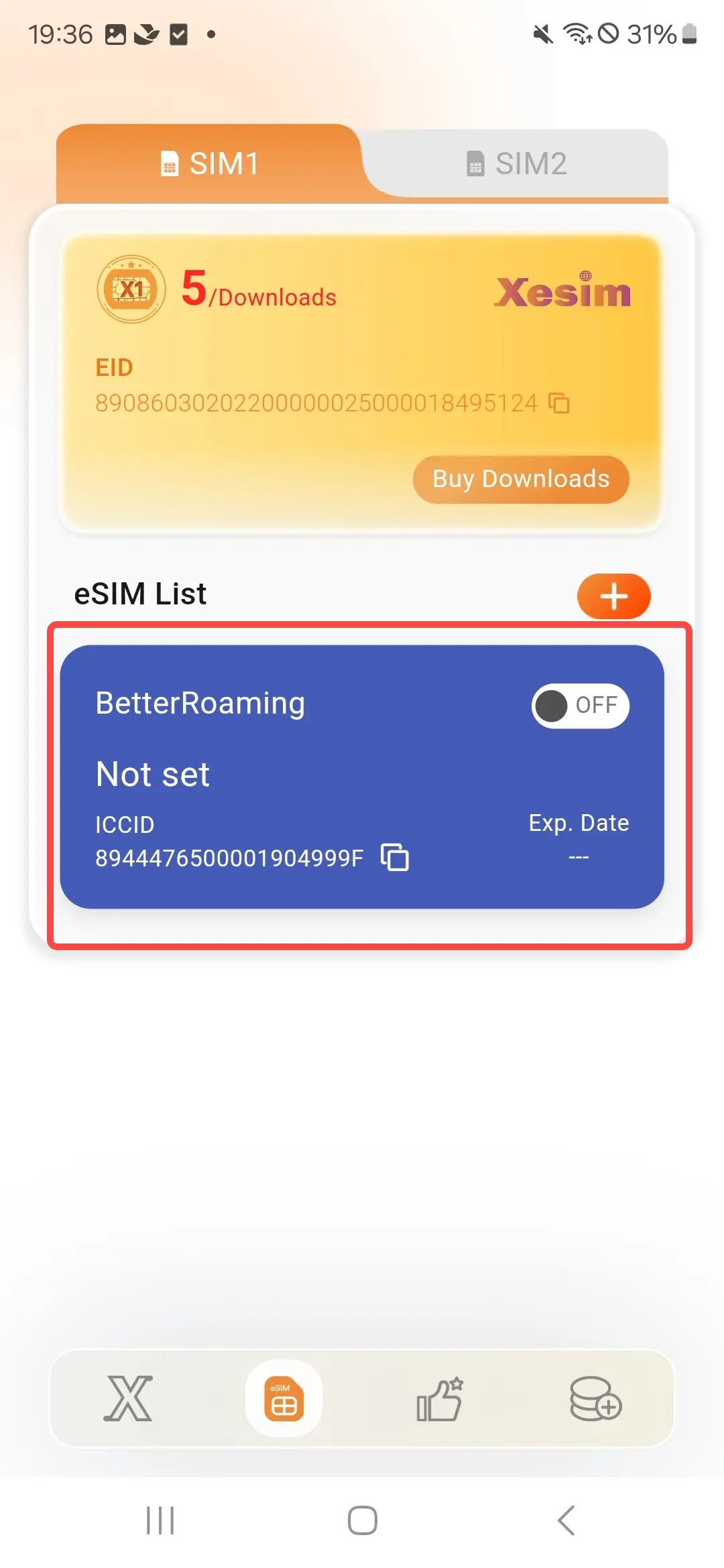
进入 App 的 eSIM 页面,点击“+”,通常有三种添加方式:
Scan:用相机扫描另一台设备上显示的二维码;
Album:读取相册里保存的二维码图片;
Manual Input:手动输入完整的 LPA 激活码。
如果服务商只提供了 SM-DP+ 地址和 Activation Code,需要拼接成以下格式:
LPA:1$SM-DP+地址$Activation Code
例如:
LPA:1$mobile.example.com$ABCD-EF12-GH34-IJ56
第三步:确认并下载
核对套餐信息后点击 Download。
如果套餐提供了 Confirmation Code,需要在下载页面输入;如果服务商没有提供确认码,通常应保持输入框为空。
下载过程中不要切换应用、锁屏或拔出卡片,直到页面提示成功。完成后点击 Save,返回 eSIM 列表。
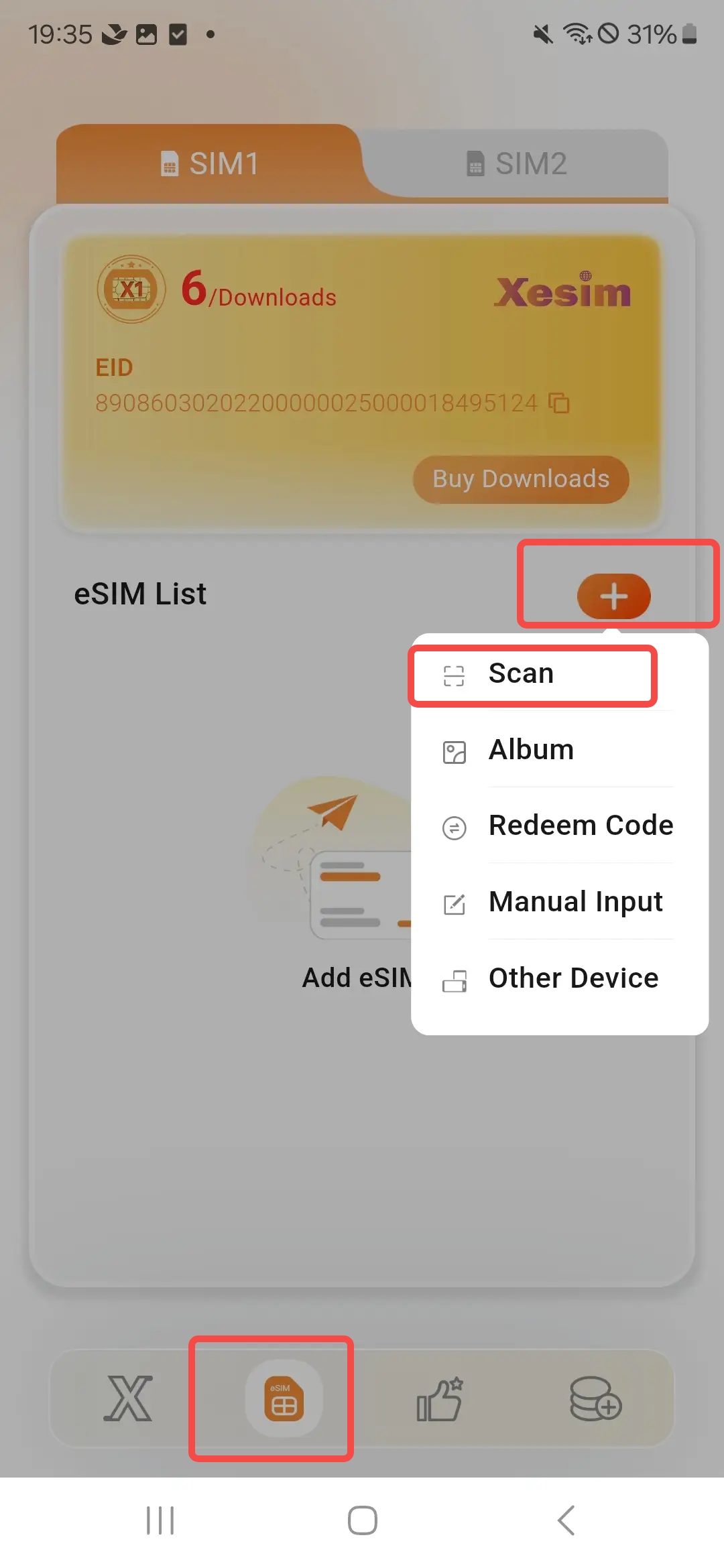
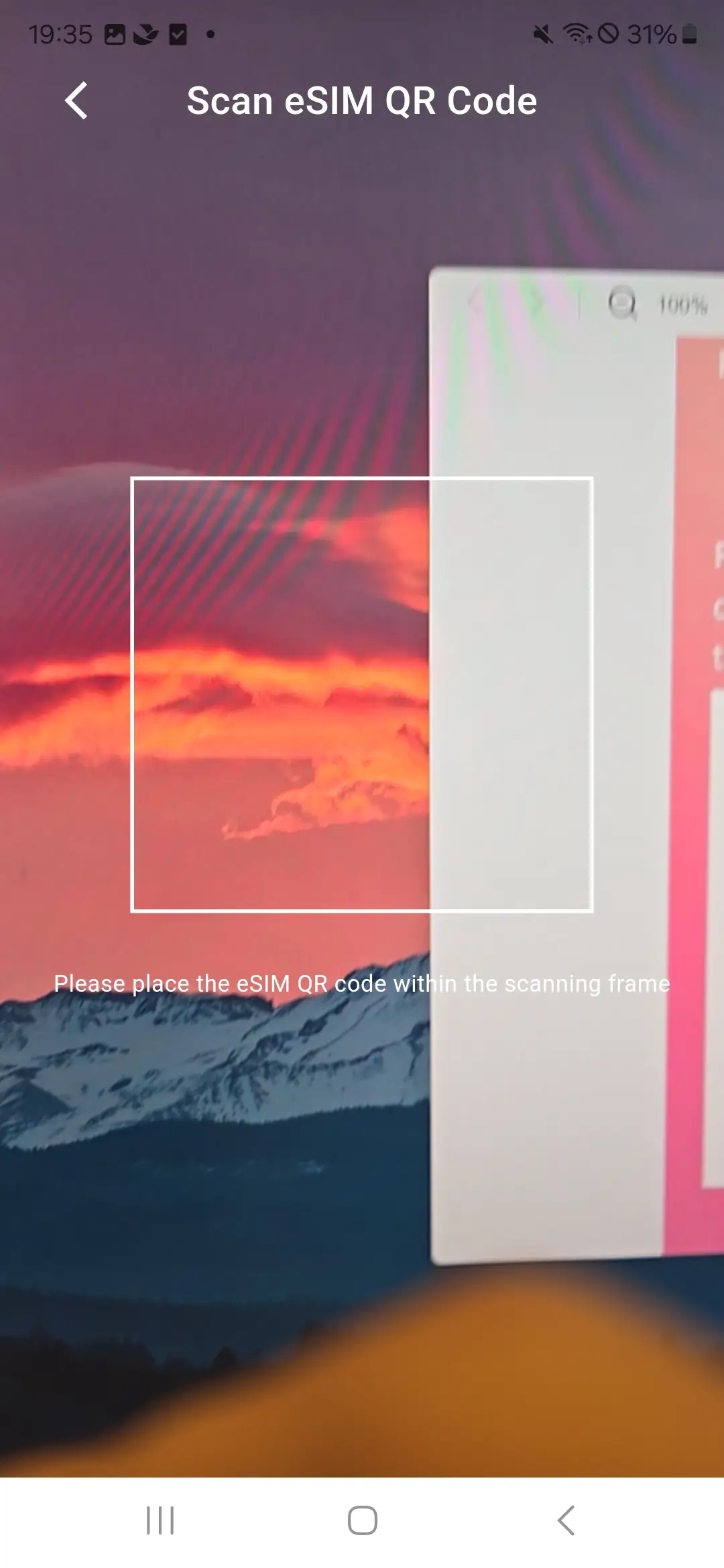
Android 添加流程:点击“+”并选择 Scan、扫描二维码、等待套餐出现在 eSIM List。图片来源:Xesim Android 官方教程。
更详细的界面说明可以参考 Android App 官方使用教程。
第四步:启用或切换套餐
进入 eSIM List,通过 ON/OFF 开关启用需要使用的 eSIM。
同一时间通常只启用一个目标配置文件。切换完成后,可根据运营商要求设置 APN、数据漫游或重启手机。
第五步:删除不再使用的 eSIM
在 eSIM 列表中向左滑动对应项目,然后选择 Delete。
删除前一定要确认:
套餐后续是否还能重新下载;
运营商是否允许重置二维码;
X1 是否会再次消耗下载次数;
当前配置文件是否还包含余额或有效期。
部分 eSIM 删除后无法恢复,也不能使用原二维码重新下载。
六、iPhone 使用流程
iOS 对 SIM 卡的读写权限有限,因此 iPhone 版 App 主要负责识别二维码、复制激活码、绑定卡片和查看状态。
真正的下载、启用、禁用和删除操作,需要在系统自带的 Xesim STK 菜单中完成。
为什么建议选择 X2 Pro?
全新的 X1 和 X2 是空卡,卡内没有可用数据流量。iPhone 通过 STK 下载第一个 eSIM 时,必须使用 Xesim 卡自身的流量通道,不能依靠 Wi-Fi 或 VPN。
因此,X1、X2 首次使用通常需要:
先把卡插入 Android 手机;
使用 Android App 下载一个带数据流量的 eSIM;
再把卡插回 iPhone;
后续通过卡内已有流量继续下载其他 eSIM。
X2 Pro 内置 SeedLink,用来解决“第一次下载没有网络”的问题,所以只有 iPhone 的用户可以直接开始操作。
SeedLink 不是日常流量套餐,没有手机号码,也不能用于普通上网,它只负责帮助卡片下载 eSIM。官方说明目前附带约 5 个月有效期,具体以购买页面和 App 显示为准。查看 SeedLink 官方说明
第一步:安装 App 并绑定卡片
从 App Store 安装 Xesim。
打开 App,选择 Bind Xesim Card,输入卡片 EID。EID 一般可以手动输入,也可以扫描包装上的条形码。
X2 Pro 可以通过短信验证码绑定;官网订单也可以使用订单号和下单邮箱绑定。绑定后可以查看:
卡片 EID;
剩余下载次数;
SeedLink 剩余有效期;
已购买的相关服务。
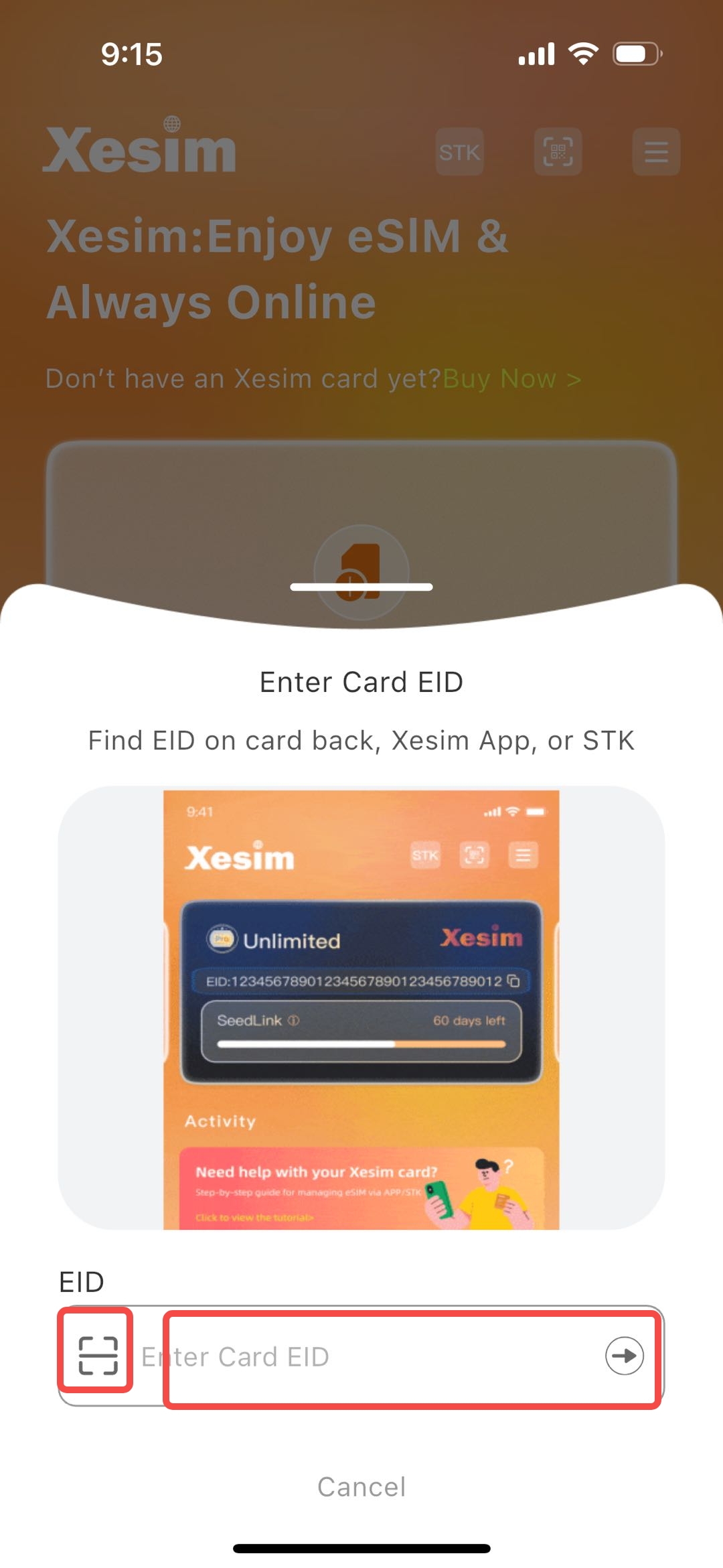
选择 Bind Xesim Card 后,可以手动输入或扫描卡片背面的 EID。图片来源:Xesim iOS 官方教程。
第二步:提取 LPA 激活码
在 iOS App 中扫描运营商提供的二维码,或者从相册读取二维码图片。
App 会识别并显示完整的 LPA 激活码。复制这段文本,接下来需要粘贴到 STK 菜单。
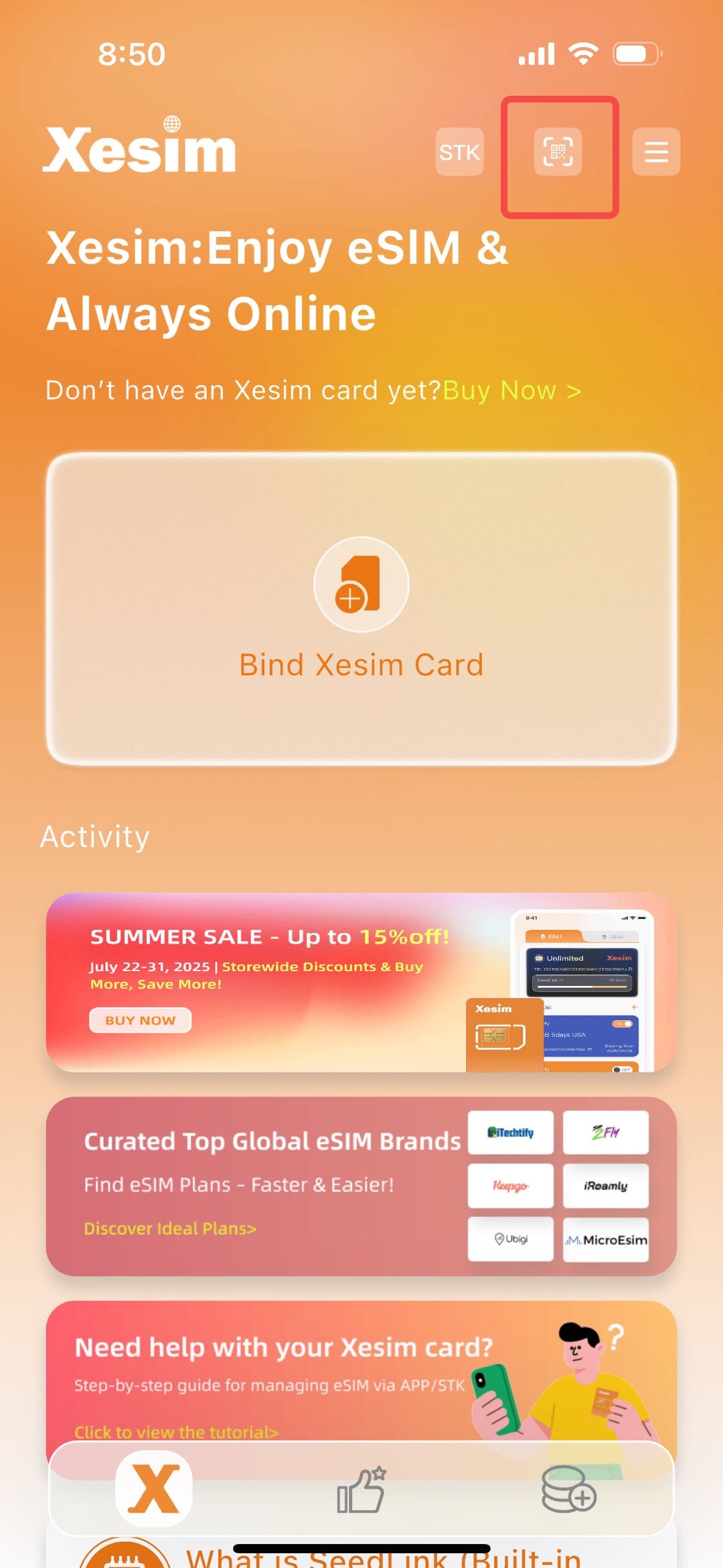
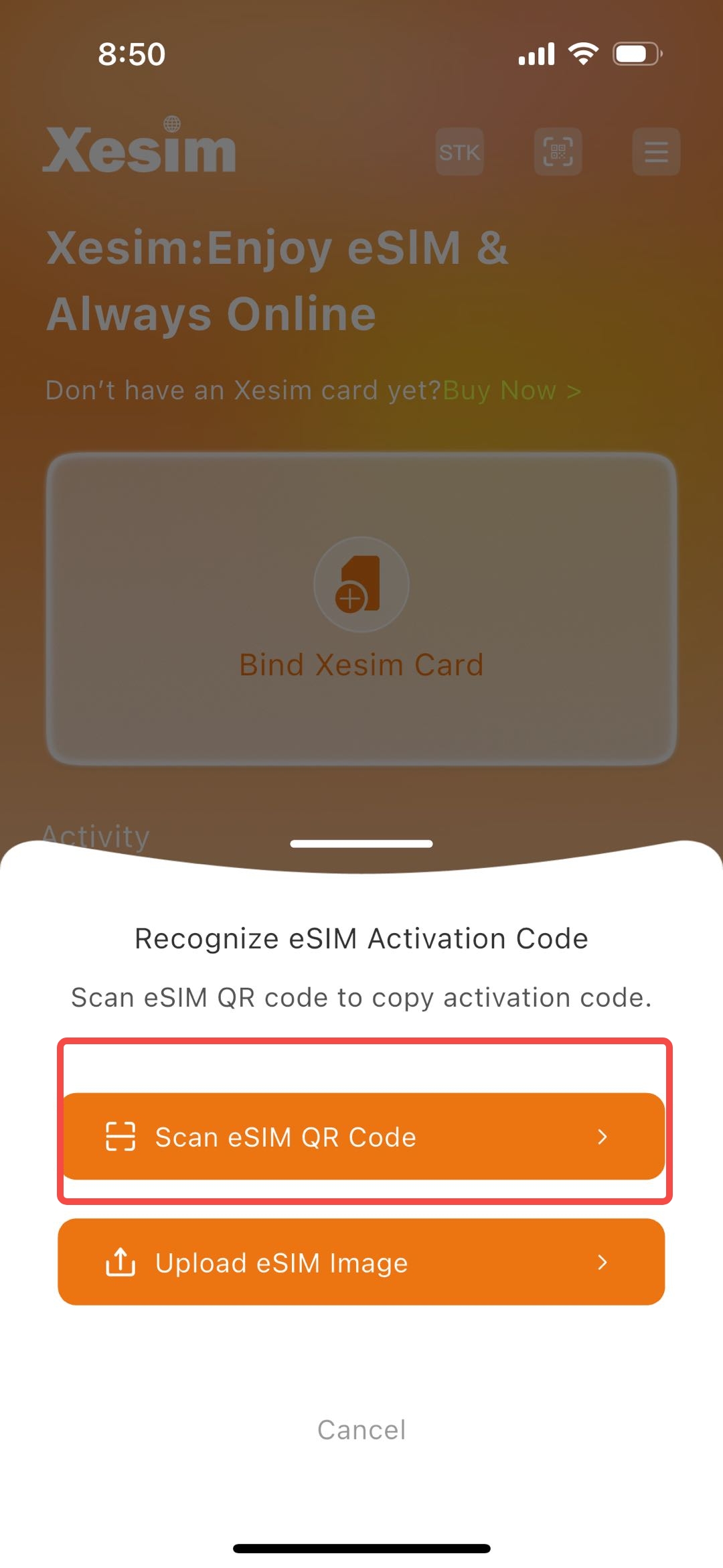
iPhone App 只负责扫描或读取二维码并提取激活码;eSIM 的实际管理仍需进入 STK。图片来源:Xesim iOS 官方教程。
iOS App 的相关界面可以参考 官方 iOS App 使用说明。
第三步:进入 Xesim STK 菜单
不同 iOS 版本的名称可能略有区别,大致路径为:
设置
→ 蜂窝网络
→ 选择插入 Xesim 的号码
→ 打开数据漫游
→ SIM 卡应用程序
→ Xesim
进入后选择下载 eSIM 的功能,粘贴刚刚复制的 LPA 激活码。
如果套餐没有确认码,不要随便填写其他内容,保持为空并继续发送。
第四步:等待下载完成
提交后,系统可能自动返回 STK 页面,这是正常现象。
此时应当:
保持手机亮屏;
不要锁屏;
不要退出或反复点击菜单;
不要关闭数据漫游;
不要拔出 Xesim 卡。
等待页面显示下载成功后,再进入 STK 列表启用对应的 eSIM。
第五步:启用、禁用或切换 eSIM
继续通过 STK 菜单完成启用、禁用、删除或备注。
如果已经启用套餐但无法联网,可以依次检查:
套餐是否覆盖当前国家或地区;
是否需要开启数据漫游;
APN 是否需要手动填写;
套餐是否已经激活或过期;
当前启用的是否为正确配置文件。
七、最容易踩的几个坑
1。买了 Xesim 不等于买了海外手机号
Xesim 只是载体。号码、短信、通话和流量需要单独购买。
2. “支持短信”不等于“所有验证码都能接收”
验证码是否能收到,取决于号码类型、运营商漫游能力、发送方限制以及目标平台的风控规则。
3. iPhone 不能直接使用 App 管理 eSIM
iOS App 只是辅助工具,实际管理入口是系统里的 Xesim STK 菜单。
4. STK 下载不能使用 Wi-Fi 代替
通过 STK 下载新 eSIM 时,需要使用 Xesim 卡内现有套餐的数据流量。X2 Pro 的 SeedLink 正是用于首次下载。
5。不要轻易删除 eSIM
删除后是否能恢复由套餐提供商决定。部分二维码只能使用一次,重新下载也可能再次消耗 X1 的下载次数。
6。不要公开二维码和激活码
二维码和 LPA 字符串可能被他人抢先安装。博客配图和教程截图中应遮挡完整激活码、EID、订单号和验证码。
八、Xesim 适合哪些人?
它比较适合:
经常出国旅行或出差的人;
需要管理多个海外号码的人;
国行手机不支持原生 eSIM 的用户;
需要准备备用流量或备用号码的人;
希望在不同设备之间移动 eSIM 的用户。
如果只是偶尔出国,而且手机本身已经支持原生 eSIM,直接安装运营商提供的 eSIM 通常会更简单。
总结
Xesim 的核心价值不是“免费获得海外号码”,而是把 eSIM 的存储和管理能力放进一张可移动的实体卡中。
整个流程可以概括为:
检查设备兼容性
→ 选择 X1、X2 或 X2 Pro
→ 购买独立的 eSIM 套餐
→ 获取二维码或 LPA 激活码
→ 使用 Android App 或 iPhone STK 下载
→ 启用套餐并测试网络、短信
Android 用户使用 X2 会更方便;只有 iPhone 或鸿蒙 NEXT 的用户,X2 Pro 可以省去首次借用 Android 手机的步骤。
产品价格、兼容设备、SeedLink 有效期和运营商政策都可能变化,购买前应再次查看 Xesim 购买页、App 下载页 和套餐服务商的最新说明。
本文根据 Porter 科技迷的视频、作者配套说明及 Xesim 官方资料重新整理,仅作产品与技术流程介绍。涉及海外号码、跨境通信和应用注册时,请遵守所在地法律法规及相应平台的服务条款。
写评论
读完想说的,写在这里。
加载评论中…